

2段階認証と、iOS 26 の新しいデザインに対応しました — 1.33.0
 ステータス | 公開 |
|---|---|
 プラットフォーム | AndroidiOS |
 リリース日 |
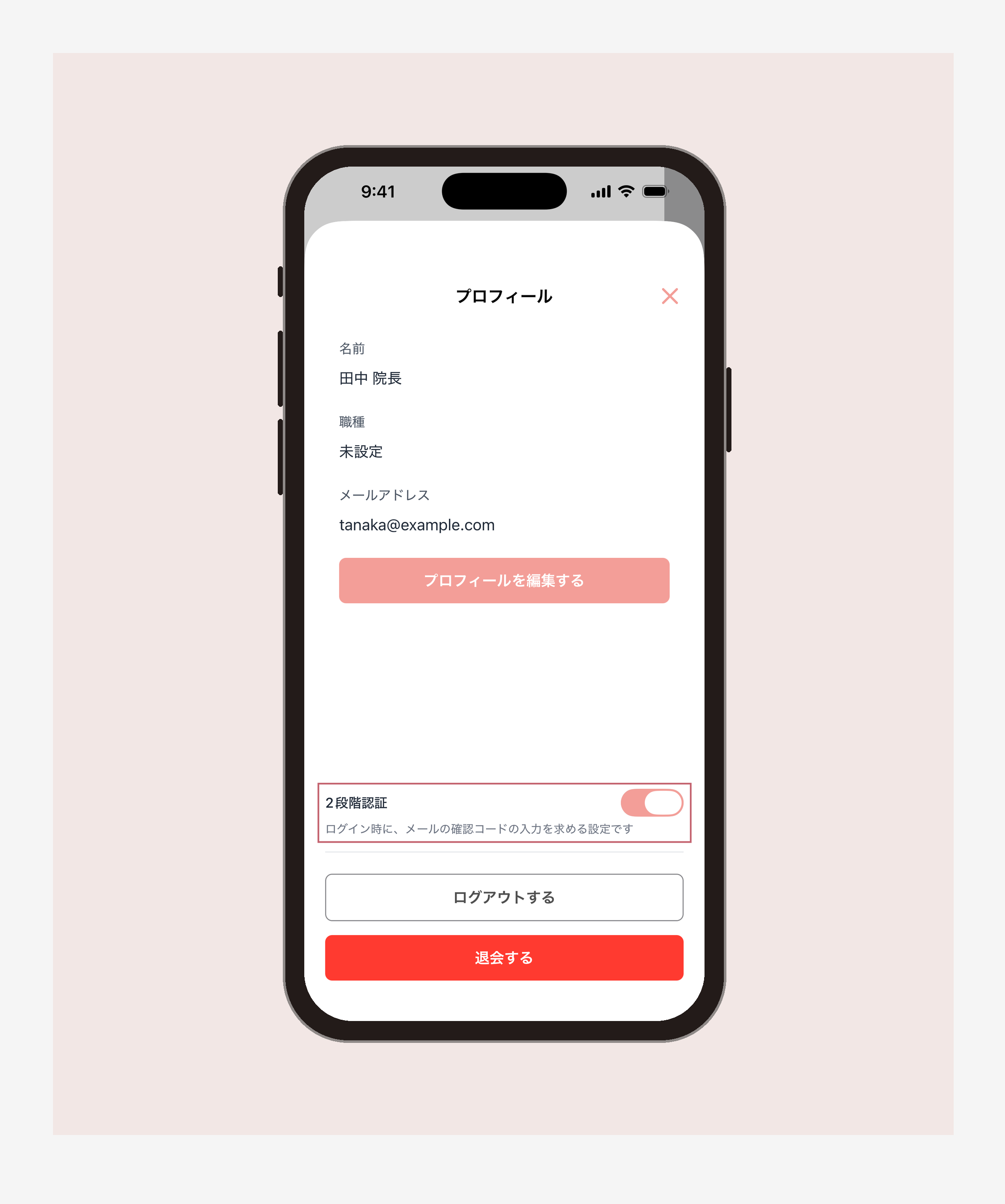
ログインのときに、メールの確認コードを求める設定ができるようになりました
パスワードがほかの人に知られてしまっても、ご本人のメールに届く確認コードがなければログインできないようにする「2段階認証」を設定できるようになりました。
- 画面左上のメニューアイコンから、メニュー上部の自分の名前をタップして 「プロフィール」 を開き、「2段階認証」 の行をタップします。メールに届いた6桁の確認コードを入力して 「オンにする」 を押すと設定できます
- オンにすると、メールアドレスとパスワードでログインするたびに、メールに届く確認コードの入力を求められます。確認コードの有効期限は10分です
- 生体認証でのログインや、ログインしたままの端末では、確認コードは求められません
- オフにするときも、同じ画面で確認コードを入力して 「オフにする」 を押します
※ 2段階認証は、スタッフ一人ひとりが任意で設定できます。
※ 2段階認証をオンにしたアカウントは、1.33.0 より前のアプリではログインできません。最新版にアップデートしてください。
※ 設定はアプリ(iOS・Android)からできます。パソコンのブラウザからログインするときも、確認コードの入力を求められます。
※ 確認コードのメールが届かない場合は、迷惑メールフォルダもご確認ください。メールを受け取れなくなった場合は、お問い合わせください。
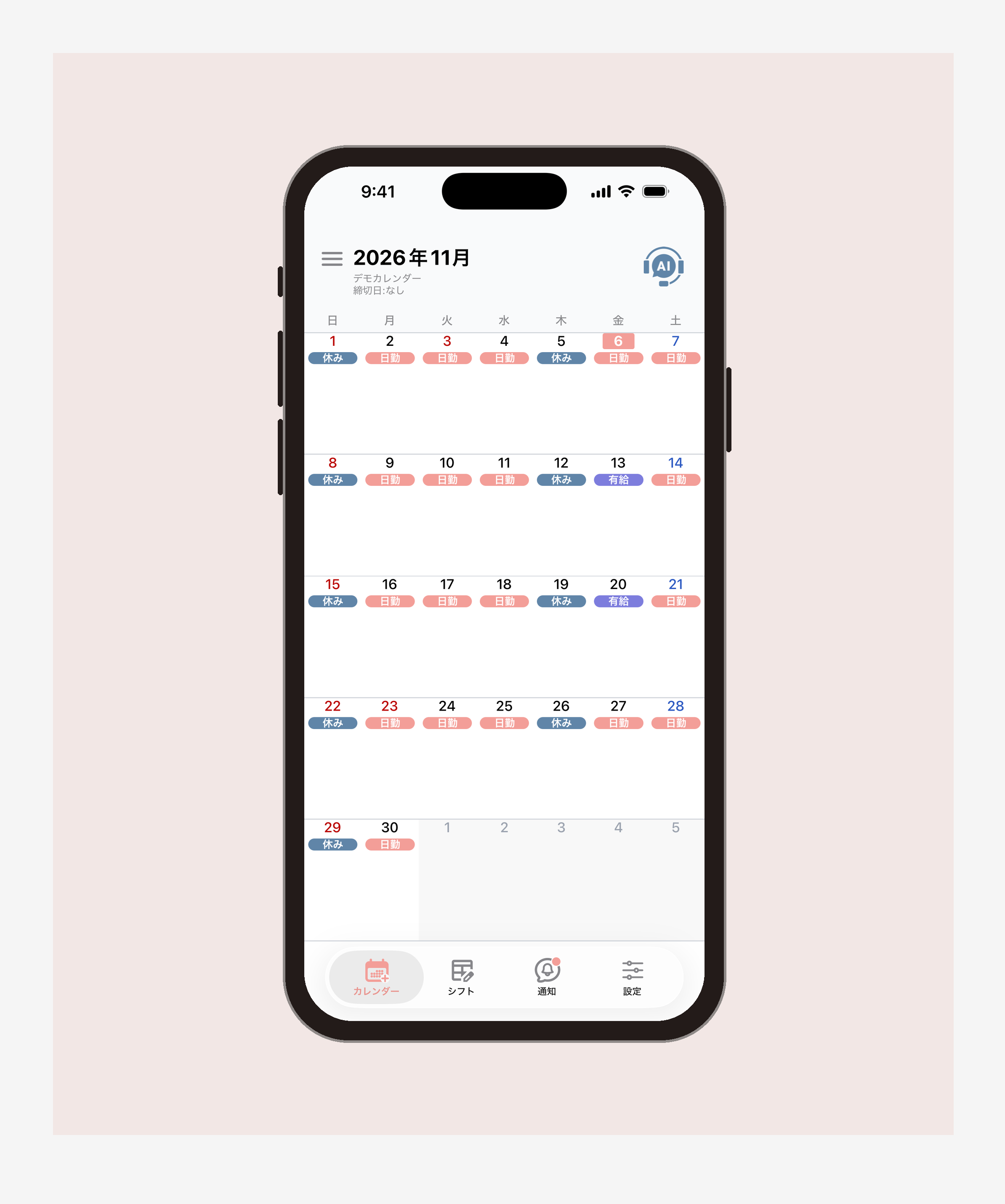
iOS 26 で、画面下のメニューがガラスのデザインになりました
iOS 26 の新しいデザインに合わせて、画面下のメニューをガラスのような見た目にしました。下にある内容が透けて見え、タブを切り替えると選んでいる印がなめらかに動きます。
- iPhone は、iOS 標準のメニュー(タブバー)になりました
- iPad は、画面下に浮いたガラスのメニューになりました
※ iOS 26 より前の iPhone・iPad と、Android のメニューの見た目は変わりません。
※ iOS 26 の iPhone では、カレンダーのタブを押し直しても、今日の日付には戻りません。