グループ・カレンダーの切り替え
複数のグループやカレンダーに参加している場合は、メニューバーから表示するカレンダーを切り替えられます。
グループとカレンダーの関係
shareshareは、グループ の中に カレンダー を作る仕組みです。法人・医院全体をグループ、店舗・分院をカレンダーとしてお使いいただけます。
- グループ: 法人・医院全体にあたる単位です。グループ名・プラン・お支払い・グループのスタッフ一覧は、グループ単位で共通です。
- カレンダー: 店舗・分院にあたる単位です。シフトはカレンダーごとに作成・確認します。
法人全体と店舗でのシフトの見え方
- シフト表・カレンダー画面に表示されるのは、いま開いているカレンダー のシフトです。
- 複数のカレンダーのシフトを1つの画面にまとめて表示したり、グループ全体のシフトを一覧で確認する機能はありません。別の店舗のシフトを確認する場合は、カレンダーを切り替えてください。
- スタッフのメニューバーに表示されるのは、そのスタッフが参加しているカレンダーだけです。複数の店舗に参加しているスタッフは、カレンダーを切り替えて確認します。
- シフト表の出力も、表示しているカレンダーの期間が対象です。複数の店舗をまとめて出力することはできません。
※ スタッフごとのシフトの確認方法は「個人のシフトを確認する」をご覧ください。
切り替える方法
- カレンダー画面の左上にある メニューアイコン をタップして、メニューバー を開きます。
- 参加しているグループ名が一覧で表示されます。開きたいカレンダーがある グループ名 をタップします。
- グループが展開され、そのグループのカレンダーが表示されます。
- 表示したい カレンダー名 をタップします。
選んだカレンダーに切り替わり、メニューバーが閉じます。
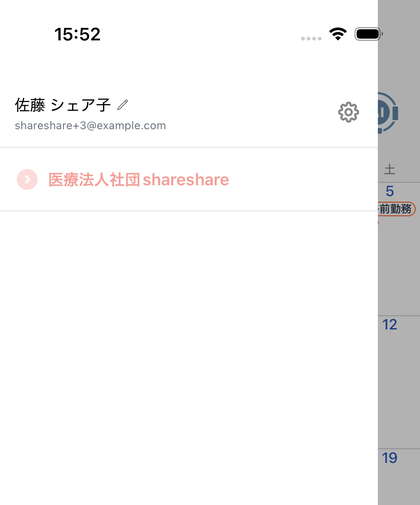
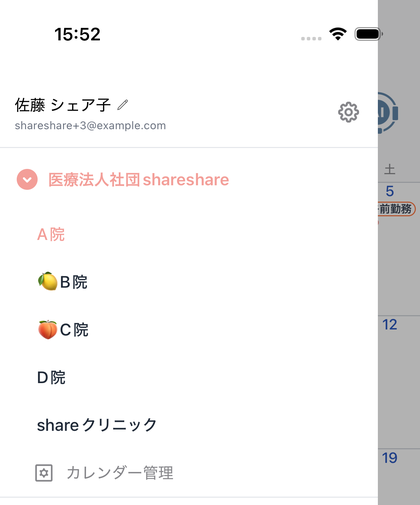
※ いま開いているグループ名・カレンダー名は ピンク色の文字 で表示されます。
※ グループ名をもう一度タップすると、カレンダーの一覧を閉じられます。
※ 設定画面でも、左上のメニューアイコンから同じ操作で切り替えられます。
切り替えが必要になる場面
次の設定や表示は、いま開いているカレンダー が対象です。別のカレンダーで操作したい場合は、先にカレンダーを切り替えてください。
| 対象 | 場所 |
|---|---|
| 通知のオン・オフ | 設定 > 通知 |
| シフト提出締切日 | 設定 > シフト提出締切日 |
| シフトパターン | 設定 > シフトパターン |
| 招待情報の発行 | 設定 > 招待 |
| カレンダー名 | 設定 > カレンダー名 |
| シフト表・希望シフトの入力 | シフトタブ |
| 通知一覧・シェアートーク | 通知タブ |
※ グループ名・プラン・支払い・グループのスタッフ一覧は グループ単位 の設定です。同じグループ内のどのカレンダーを開いていても同じ内容が表示されます。
カレンダーを管理する
「カレンダーを作成・削除する」機能がオンになっているスタッフ は、展開したカレンダーの一覧の下に 「カレンダー管理」 が表示されます。ここから新しいカレンダーの作成や削除ができます。
詳しくは「グループのカレンダーを作成・削除する」をご覧ください。
※ この機能がオフのスタッフには「カレンダー管理」は表示されません。
補足
- 参加しているグループが1つだけの場合も、同じ操作でグループを展開してカレンダーを切り替えられます。
- パソコン(Web版)では、カレンダーの切り替えはできますが「カレンダー管理」は表示されません。