スタッフの職種の設定
スタッフごとに職種(歯科医師・歯科衛生士・受付など)を設定できます。設定した職種は、グループのスタッフ一覧で名前の下に表示されます。
職種を設定する方法
- アプリ下部の 「設定」 タブを開きます。
- グループ のセクションにある 「グループのスタッフ一覧」 をタップします。
- 職種を設定したいスタッフをタップします。
- 「職種」 の行をタップします。
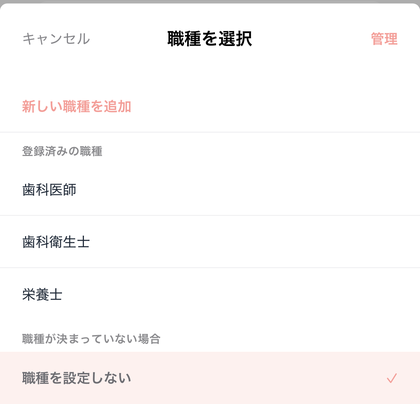
- 「職種を選択」 が開くので、設定したい職種をタップします。
選んだ職種にチェックが付き、その場で保存されます。
※ 職種はグループ全体で共通です。同じグループのどのカレンダーからでも、同じ職種の一覧が使えます。
※ 1人のスタッフに設定できる職種は1つです。
※ 職種の操作には 「スタッフの職種を設定する」 の権限が必要です。権限がないスタッフは「職種」の行をタップできません(設定されている職種名の表示は、これまでどおりご覧いただけます)。
※ この権限は、スタッフへの職種の設定だけでなく、職種の 追加・名前の変更・削除 にも必要です。切り替え方法は [他スタッフの利用できる機能を変更する] のガイドをご覧ください。
新しい職種を追加する
設定したい職種が一覧にない場合は、その場で追加できます。
- 「職種を選択」 の一番上にある 「新しい職種を追加」 をタップします。
- 職種名を入力し、右上の 「保存」 をタップします。
追加した職種は、そのスタッフに設定されると同時に、グループの職種一覧にも登録されます。次からは一覧から選ぶだけで設定できます。
※ 職種名は 50文字以内 です。
※ すでに同じ名前の職種が登録されている場合は追加できません。一覧から選んでください。
職種を設定しない(設定を外す)
まだ職種が決まっていないスタッフや、設定済みの職種を外したい場合に使います。
- 「職種を選択」 を開きます。
- 「職種が決まっていない場合」 の下にある 「職種を設定しない」 をタップします。
スタッフ一覧では職種名が表示されなくなります。
職種の名前を変更する
- 「職種を選択」 の右上にある 「管理」 をタップします。
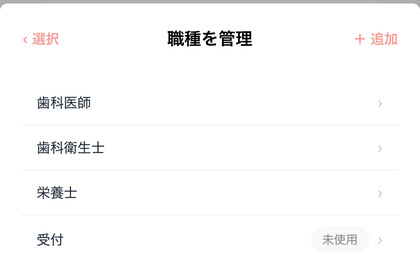
- 「職種を管理」 に登録済みの職種が一覧で表示されます。名前を変えたい職種をタップします。
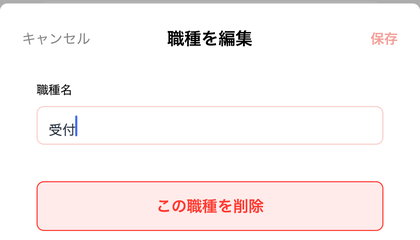
- 職種名を書き換え、右上の 「保存」 をタップします。
※ 名前を変更すると、その職種を設定しているすべてのスタッフの表示が新しい名前に変わります。
職種を削除する
使わなくなった職種は、職種一覧から削除できます。
- 「職種を選択」 の右上にある 「管理」 をタップします。
- 削除したい職種をタップします。
- 「この職種を削除」 をタップします。
- 「〇〇を削除しますか」 と確認が表示されるので、「削除する」 をタップします。
※ どのスタッフにも設定されていない職種のみ削除できます。 誰かに設定されている職種は「設定されているため削除できません」と表示され、削除できません。先にそのスタッフの職種を変更するか、「職種を設定しない」 にしてから削除してください。
※ 「職種を管理」の一覧では、誰にも設定されていない職種に 「未使用」 と表示されます。削除できる職種の目印としてご利用ください。
※ 削除した職種は元に戻せません。
職種を追加だけしておく方法
先に職種の一覧だけを整えておくこともできます。
- 「職種を選択」 の右上にある 「管理」 をタップします。
- 右上の 「+ 追加」 をタップします。
- 職種名を入力し、「保存」 をタップします。
この方法で追加した職種は、まだ誰にも設定されていない状態で一覧に並びます。
補足
- 自分に設定されている職種は、メニューバーの プロフィール でも確認できます。設定されていない場合は「未設定」と表示されます。
- 職種は、スタッフ一覧とプロフィールでの表示のほか、シフトの自動生成で 職種ごとの最低人数 を決めるときに使います。詳しくは [シフトを自動生成する] のガイドをご覧ください。シフトの作成そのものには影響しません。