スタッフの除外
機能をオンにする方法
スタッフをカレンダーから外す操作は、機能がオンになっているスタッフのみが行えます。
- 設定 > グループのスタッフ一覧 から、機能をオンにしたいスタッフをタップします。
- 「カレンダーからスタッフを外す」をオンに切り替えます。
スタッフをカレンダーから外す
- 設定 > グループのスタッフ一覧 から、変更したいスタッフをタップします。
- 「カレンダー一覧」 に、グループに含まれるすべてのカレンダーが表示されます。
- 所属しているカレンダーには、カレンダー名の横にアクティブバッジが表示されます。
- 所属していないカレンダーには非アクティブバッジが表示されます。
- 所属しているカレンダーには、丸い 「−」アイコン が表示されます。
- 「−」 をタップすると確認画面(「このスタッフを『◯◯』から外しますか?」)が表示されるので、「外す」 をタップして確定します。
- グループから完全に外す場合は、一覧に表示されているすべてのカレンダーから1つずつ外す必要があります。
※ 非アクティブなカレンダーの 「+」 から、そのカレンダーへ追加し直すこともできます。
※ 外そうとしているスタッフが「機能の操作権限を設定する」をオンにしている 唯一のスタッフ の場合、先に他のスタッフの「機能の操作権限を設定する」をオンにしてからでないと外せません。
注意事項
- オーナーはカレンダーから外せません。先にオーナー権限を譲渡してください。
- ご自身をカレンダーから外すことはできません。
グループから外れたスタッフの見え方
- カレンダーに表示されている希望シフト・確定シフト
- シフト表
- グループのスタッフ一覧
の表示がグレーアウトされます。
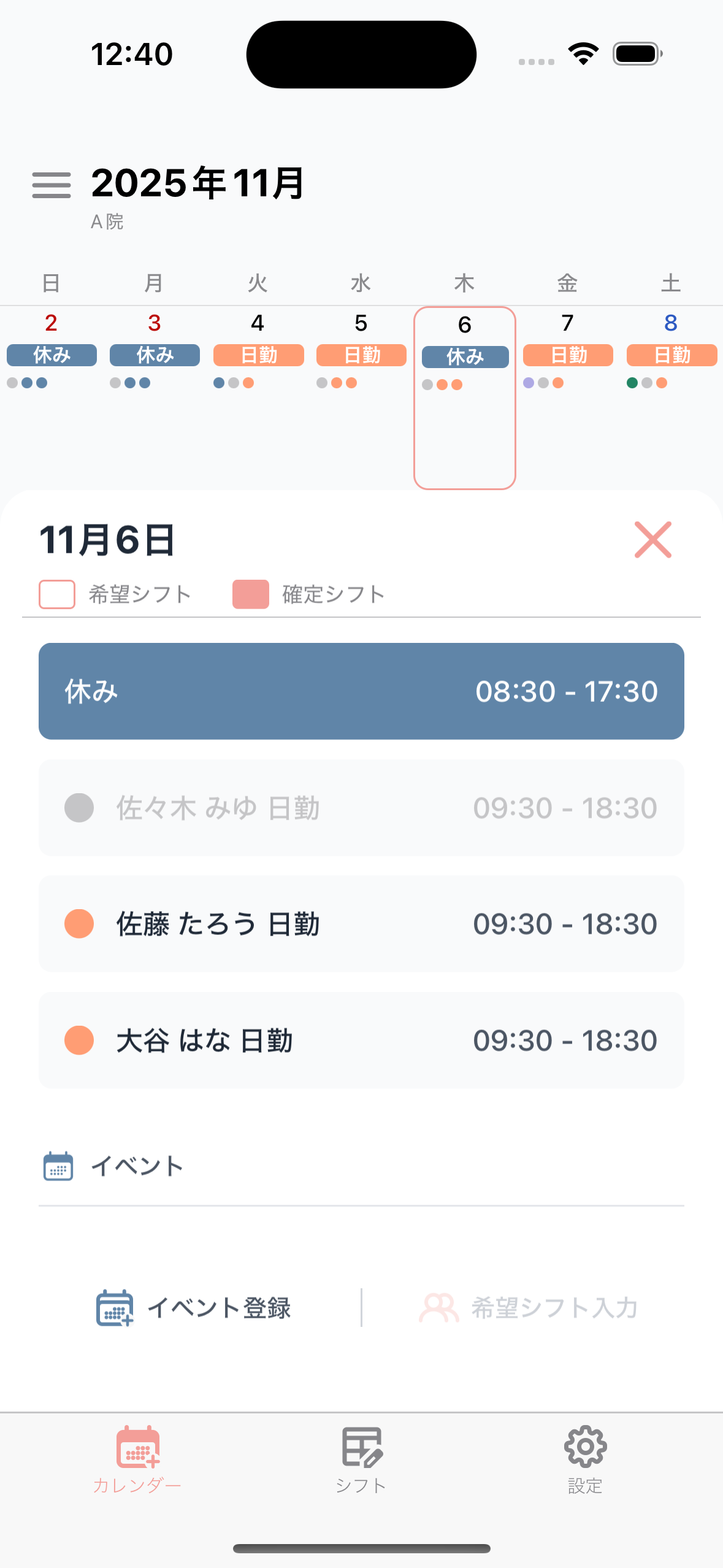
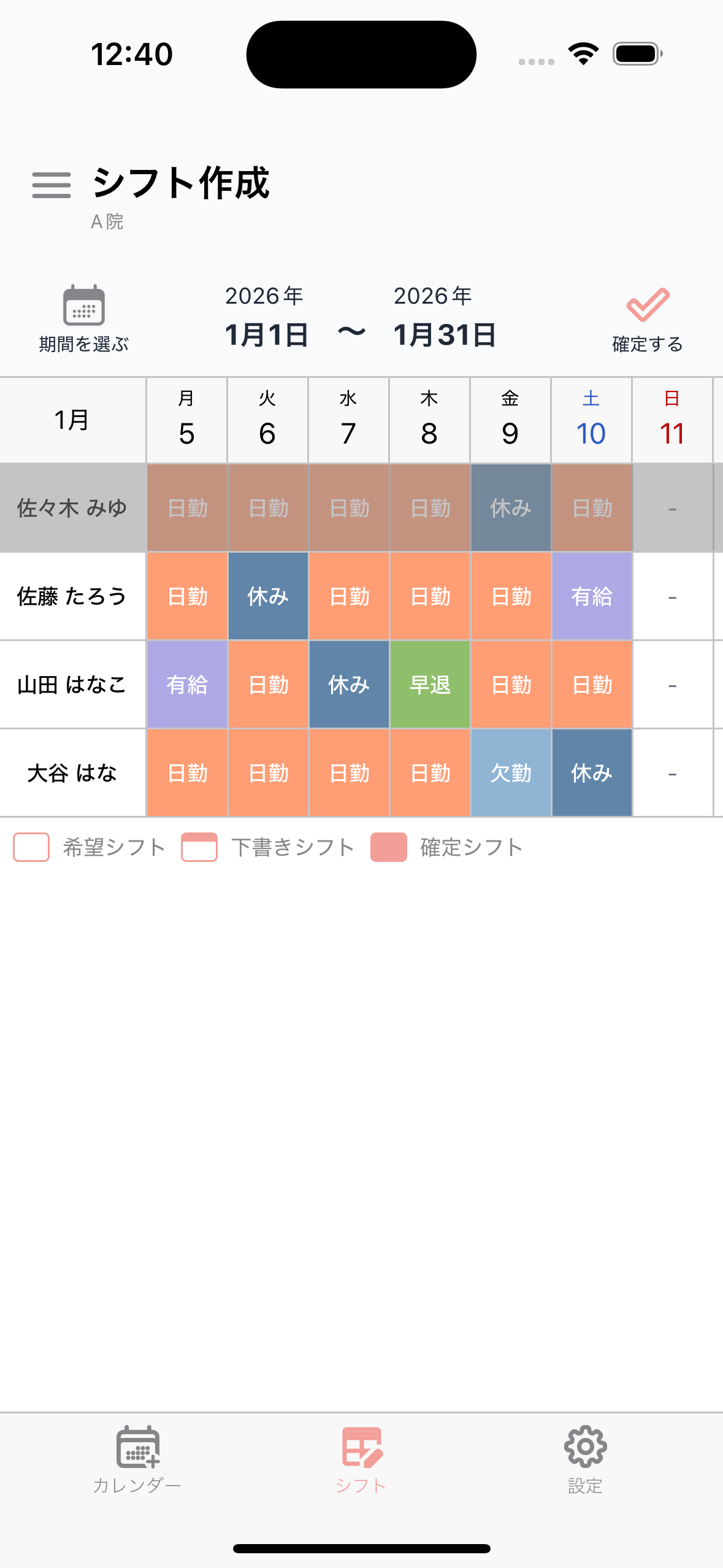
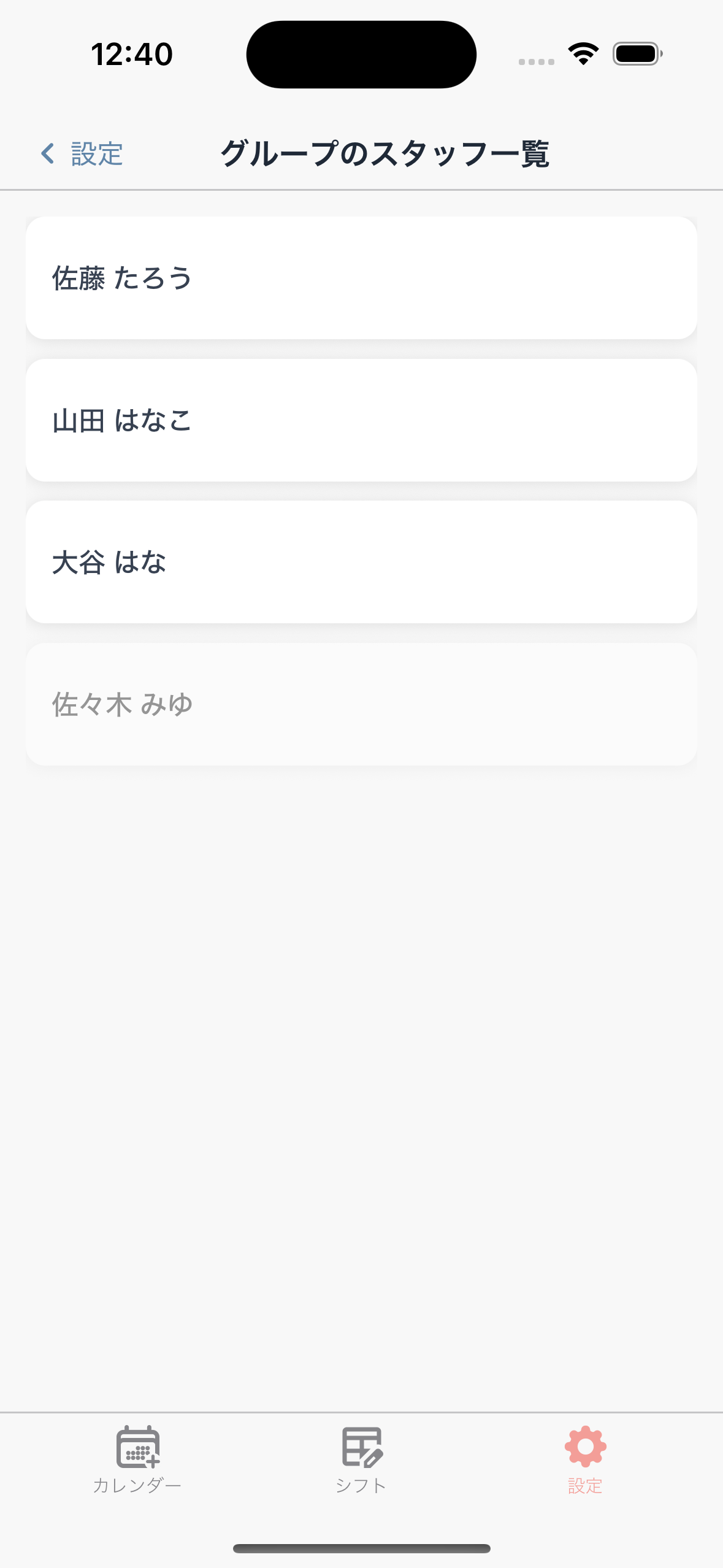
※ グループから外れたスタッフは、スタッフ一覧でタップできなくなります。