シフトの作成
機能をオンにする方法
シフトの作成は、この機能がオンになっているスタッフのみ行えます。
- 設定 > グループのスタッフ一覧 から、機能をオンにしたいスタッフをタップします。
- 「シフトを作成・編集する」をオンに切り替えます。
シフトを作成する方法
スタッフから入力された希望シフトをもとに、シフトを作成・確定できます。
シフトは 1つずつ確定 することも、必要な分だけまとめて確定 することも可能です。
※ 下書きづくりを効率化したい場合は、3点メニュー(…)の 「前月コピー」 で前月(シフト期間の開始日を設定している場合は直前の期間)の確定シフトを次の下書きとしてコピーしたり(詳しくは本ページ下部の「前月のシフトをコピーする方法」)、「自動生成」 で必要人数に応じた下書きを自動作成することもできます(詳しくは [シフトを自動生成する] のガイドをご覧ください)。
1. シフト表を開く
フッターの 「シフト」 タブをタップし、シフト表 を開きます。
2. シフトを作成したい期間を選ぶ
シフトを作成・確認したい期間を選択します。
3. シフトを入力する(下書き)
入力したい枠をタップし、シフトパターンを選択します。
選択した内容は 下書きシフト として保存されます。
4. シフトを確定する
シフトの確定方法は、用途に応じて選べます。
方法①:シフトを1つずつ確定する
各枠のシフトを個別に確定できます。必要なシフトから順に確定したい場合に便利です。
- 確定したい枠をタップして、シフトパターン選択のモーダルを開きます。
- モーダル上部の 「下書き」「確定」 の切り替えで 「確定」 を選びます。
※ 下書きが未入力のまま「確定」を選ぶと、「下書きシフトを入力してから確定してください」と表示されます。
※ 確定済みのシフトは「下書き」に戻せません。切り替えようとすると「確定したシフトは下書きに戻せません」と表示されます。
方法②:下書きをまとめて確定する
一括確定 ボタンをタップすると、
表示中の期間にある 下書きシフト・希望シフト が一覧で表示されます。
- すべてチェック済みの状態で表示されます
- 確定したくないシフトはチェックを外せます
- 選択したシフトのみをまとめて確定できます
5. 確定後の表示について
シフトを確定すると、同じカレンダーに所属しているスタッフのカレンダーにも反映されます。
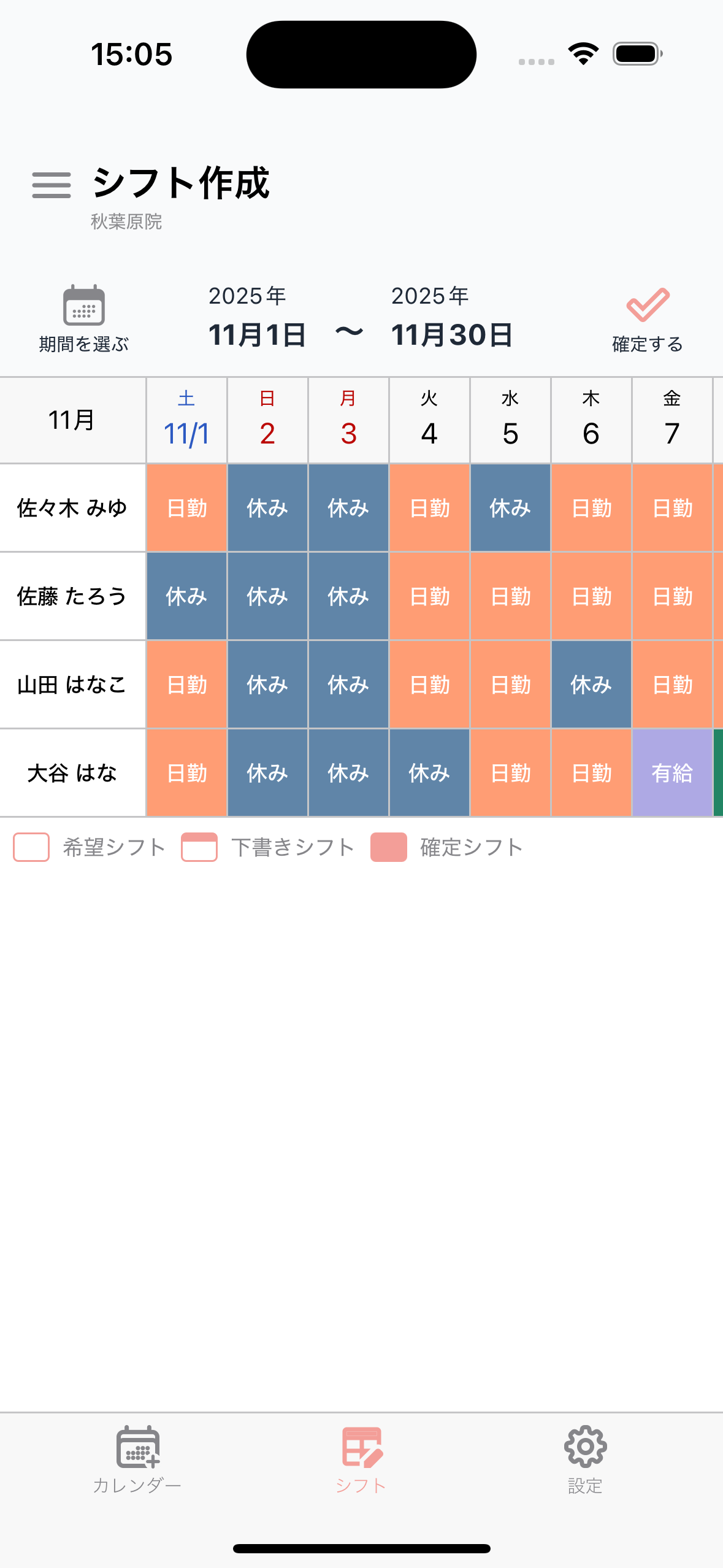
希望シフト:枠線のみの表示
確定シフト:塗りつぶし表示
6. 確定後の希望シフト入力について
シフトが確定すると、該当する本人のみ 希望シフトを入力できなくなります。
例:
- Aさんの1/1が確定している → Aさんは1/1の希望入力不可
- Bさんの1/1が未確定 → Bさんは1/1の希望入力可能
※他のスタッフの希望入力には影響しません。
前月のシフトをコピーする方法
前月の確定シフトを、そのまま翌月の下書きとしてコピーできます。シフト期間の開始日を設定している場合は、直前の期間のシフトを、今の期間の下書きとしてコピーできます。ゼロから組み直す必要がなくなり、下書きづくりを効率化できます。
1. 3点メニューから「前月コピー」を選ぶ
シフト表画面上部の 3点メニュー(…) をタップし、「前月コピー」 を選びます。確認ダイアログで 「はい」 を選ぶとコピーが実行されます。
※ 前月コピーは 単月表示 のときのみ実行できます。
※ シフト期間の開始日を1日以外に設定しているときは、メニューの表示が 「前の期間をコピー」 になります。直前の期間(10/16〜11/15 を表示しているときは 9/16〜10/15)のシフトが、同じ曜日・同じ週の位置にコピーされます。
※ 前月の最終週が月の途中で終わっている場合も、直前の週から自動で補完されます。
※ コピー後は、いつも通り個別に調整・編集できます。
2. コピーを取り消す(Undo)
コピー直後で内容を確定する前であれば、コピーした下書きシフトをまとめて取り消せます。
3点メニューの 「前月コピー」 の右側に 「戻す」 アイコンが表示されている間にタップし、確認ダイアログで 「削除」 を選ぶと取り消せます。
※ コピーしたシフトのうち、すでに確定したものは取り消しの対象外です。
シフトの状態
- 希望シフト: スタッフがカレンダーから入力した希望シフト。枠線で表示されます。
- 下書きシフト: 確定前のシフト。スタッフのカレンダーには表示されません。枠の上部が太く表示されます。
- 確定シフト: 確定後のシフト。スタッフのカレンダーに塗りつぶしで表示されます。
シフト表の見方
- イベントがある日は、日付ヘッダーに ピンクの丸印 が付きます。タップすると、その日のイベント一覧(終日/時刻・タイトル・メモ)が表示されます。
- 休診日には 「休診」 バッジが表示されます。
- シフト表の右端には、スタッフごとの 有給取得日数 の列が表示されます。