人数の過不足の確認
シフト表の下部に、設定した必要人数に対して人が足りているかどうかを日ごとに示す 「必要人数」 の集計行が表示されます(日付を縦に並べた表示では、表の右に 「必要人数」 の列として表示されます)。シフトを組みながら、人手が足りない日をその場で見つけられます。
表示される条件
集計行は、次のすべてに当てはまるときに表示されます。
- シフトを作成・編集できるスタッフ が見ているとき
- シフト表を 単月表示(1か月分、またはシフト期間の開始日を設定した1期間分)にしているとき
- 必要人数を設定したシフトパターンが 1つ以上 あるとき
※ 閲覧のみのスタッフには表示されません。必要人数を変更できないため、対処のしようがない情報になってしまうためです。
※ 日付を縦に並べた表示では、集計行の代わりに、表の右に 「必要人数」 の列が表示されます。上の条件は、日付が横に並んだ表示のときと同じです。スタッフの列が画面に収まるときは最後のスタッフの列の右隣、収まらないときは画面の右端に固定され、横にスクロールしても動きません。
※ 必要人数がまだ設定されていない場合は表示されません。先に必要人数を設定してください。
必要人数を設定する
必要人数は、シフトの自動生成と同じ設定を使います。
シフト表画面上部の 3点メニュー(…) をタップします。
「自動生成」 を選びます。
シフトパターンごと・曜日ごとに必要な人数を入力し、「保存」 をタップします。
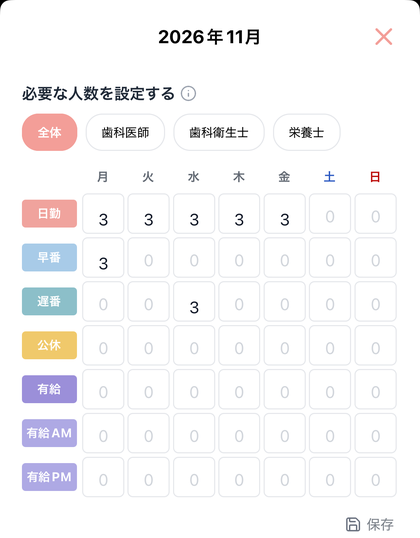
※ 自動生成を実行しなくても、必要人数を保存するだけで集計行に反映されます。
※ 設定方法の詳細は「シフトを自動生成する」をご覧ください。
まとまった状態での見方
集計行は、開いたときは まとまった状態(1行) で表示されます。その日全体で人が足りているかを、日ごとに1マスで示します。
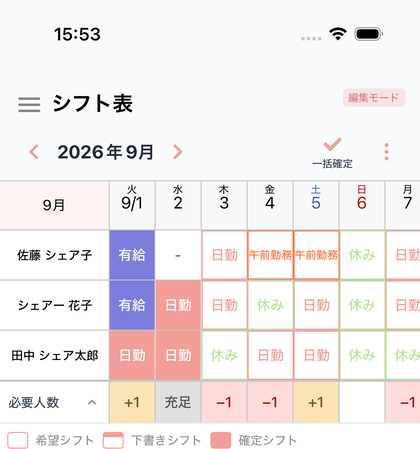
| 表示 | 意味 |
|---|---|
| −2 のような数字 | 必要人数に対して、その日は合計2人足りていません |
| +1 のような数字 | 必要人数に対して、その日は合計1人多く入っています |
| 充足 | 必要人数どおりに人が入っています |
| 空欄 | その日は必要人数を設定していない、または休診日です |
※ 同じ日に「足りないパターン」と「多すぎるパターン」が混ざっている場合は、足りない方を優先して表示 します。まず不足に気づけるようにするためです。
※ 日付を縦に並べた表示の「必要人数」の列にも、この表と同じ表示が日ごとに出ます。シフトパターンが1つだけのときは、「2/3」のように「入っている人数/必要な人数」が表示されます。
シフトパターンごとに見る
どのシフトパターンが足りていないかを確認したいときは、集計行を展開します。展開できるのは、日付が横に並んだ表示のときだけです。日付を縦に並べた表示では、「必要人数」の列をタップしても展開されません。シフトパターンごとの内訳を見るときは、3点メニュー(…) の 「日付を横に並べる」 で表示を戻してください。
集計行の左側にある 「必要人数」 の見出し(矢印アイコンが付いています)をタップします。
シフトパターンごとに行が分かれて表示されます。
各日のマスに 「入っている人数/必要な人数」(例:
2/3)が表示されます。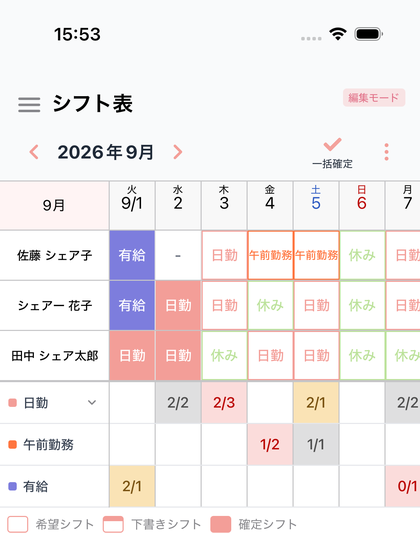
マスの色で状態がわかります。
| 色 | 意味 |
|---|---|
| 赤 | 人が足りていません |
| 黄 | 必要人数より多く入っています |
| グレー | 必要人数どおりです |
たたむときは、一番上のシフトパターン名(矢印アイコンが付いています)をタップします。展開すると 「必要人数」 の見出しはなくなり、その位置に一番上のシフトパターン名が表示されます。
※ シフトパターンが1つだけの場合は、たたむ意味がないため常に展開された状態で表示されます。
※ 集計行に並ぶのは、いずれかの曜日で必要人数を1人以上に設定したシフトパターン だけです。
人数の数え方
- 確定したシフト・下書き・希望シフト をまとめて数えます。下書きの段階から過不足を確認できます。
- 同じスタッフが同じ日の同じシフトパターンに重複して入っている場合は、1人として数えます。
- 削除する予定にしたシフトは数えません。
- 休診日 に設定した日は集計の対象外です(空欄になります)。
補足
- 集計行はシフト表を開くたびに、まとまった状態から始まります。
- 集計行は、全体の必要人数 をもとに表示されます。自動生成で職種ごとの最低人数を決めていても、職種ごとの過不足は表示されません。
- 表示・非表示を切り替えているシフトパターンのうち、非表示にしているパターンは集計行にも並びません。