プラン変更・解約
プランの変更・解約は、Stripeのカスタマーポータルから行います。
※プランの変更・解約は、オーナーのみ 行うことができます。
プランを変更する方法
設定 > プラン・支払いを開きます。- 「請求情報の管理|オーナーのみ」 をタップします。
- 直下に「プラン変更やお支払い情報の管理ができます」と表示されます。
- 現在ログインしているアカウントの パスワードを入力 します。
- パスワード認証後、Stripeのカスタマーポータルに移動します。
- Stripeの画面から、変更したいプランを選択してください。
※プラン変更はStripe画面での操作後、即時に反映されます。
解約する方法
設定 > プラン・支払いを開きます。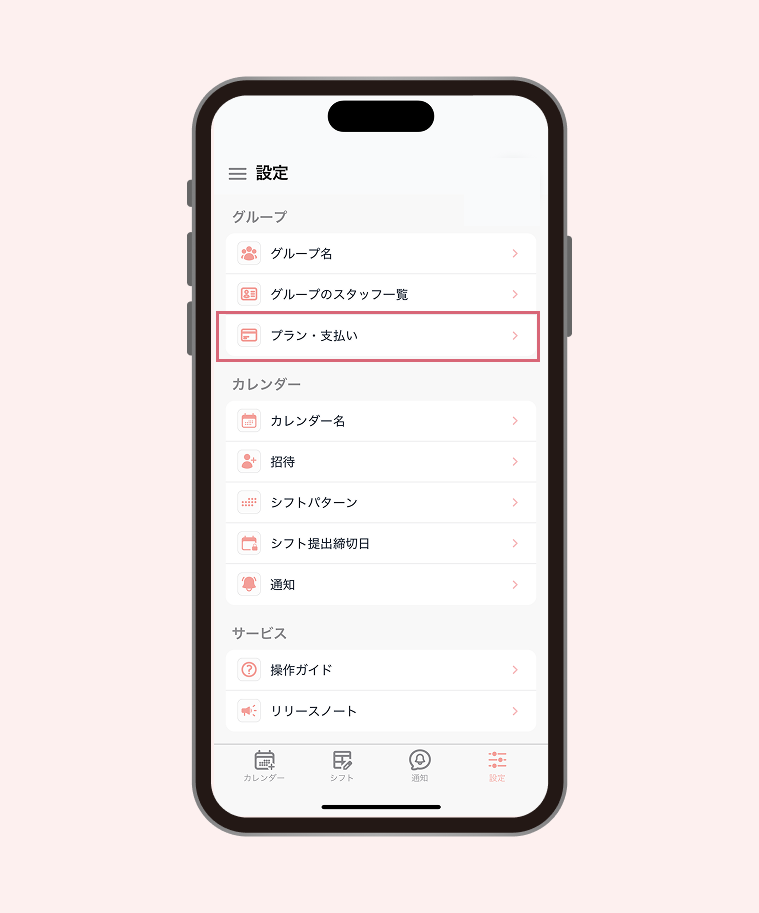
「請求情報の管理|オーナーのみ」 をタップします。
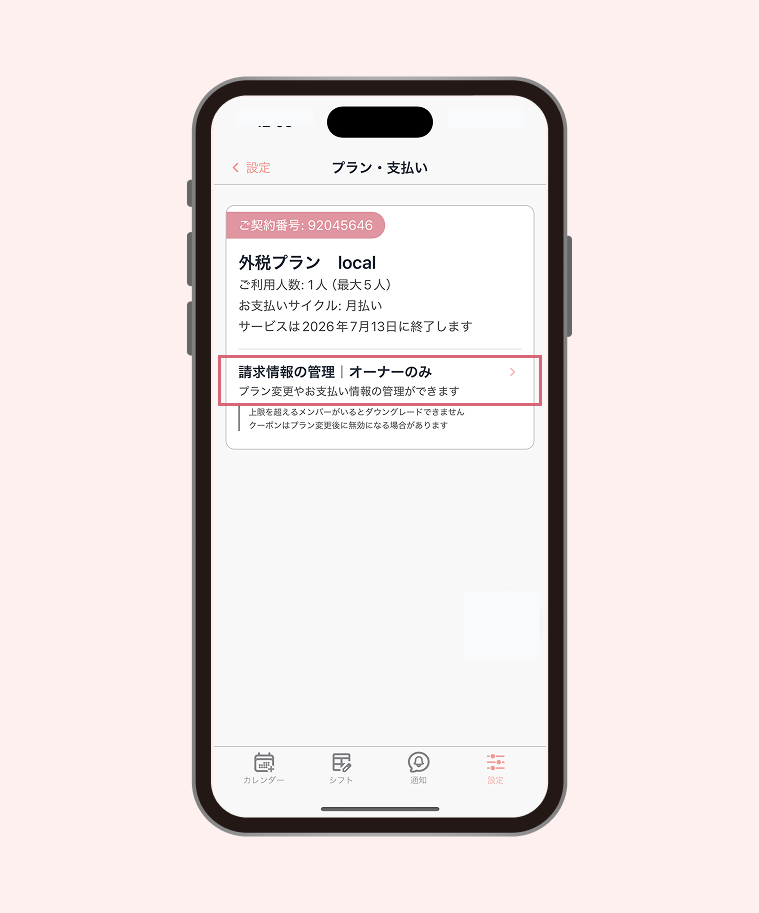
現在ログインしているアカウントの パスワードを入力 します。
パスワード認証後、Stripeのカスタマーポータルに移動します。
Stripeの画面から、サブスクリプションのキャンセルを選択してください。
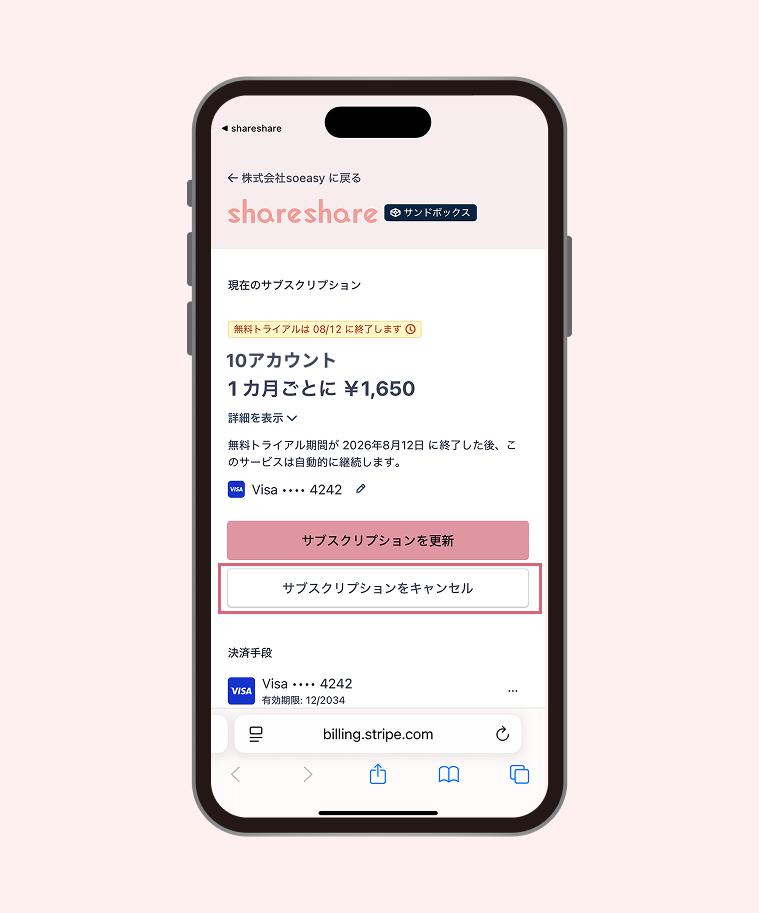
解約後も、現在の請求期間が終了するまで はサービスをご利用いただけます。
プラン・支払い 画面には「サービスは○○に終了します」と表示されます。
トライアル中のプラン変更・解約について
90日間の無料トライアル中は、以下の点にご注意ください。
- トライアル中にプランを変更すると、その時点でトライアルが終了し、即時に請求 が発生します。
- トライアル終了の3日前に、確認のメールが届きます。
- 本契約へ切り替わる日までに解約すれば、請求は発生しません。
※詳しくは「90日間の無料トライアルを利用する」をご覧ください。
お手続き後に届くメール
プランの変更・解約のお手続きが完了すると、ご登録のメールアドレス宛に確認のメールが届きます。
- プランを変更したとき:変更前のプラン・変更後のプラン・変更日をお知らせします。
- 解約のお手続きをしたとき:現在のプランと、サービス利用終了予定日をお知らせします。
- ご利用が終了したとき:プランとご契約期間をお知らせします。
※ これらのメールは送信専用です。ご不明点は sharesharesupport@soeasy.tokyo までご連絡ください。
補足
- 上限を超えるスタッフ数が登録されている場合、プランをダウングレードしても 自動的に元のプランへ戻されます。先にスタッフをカレンダーから外してからお手続きください。
- クーポンを適用している場合、プラン変更後にクーポンが無効になることがあります。
- プランの変更・解約は、shareshareアプリ内ではなく Stripeの画面 で行います。